
Leopárd! Leopárd!

Mac OS X Leopard

2007. október 30., kedd 00:08

Háromszáz újítás, Twice as amazing, a legjobb operációs rendszer ever: az Apple mindig is értett a marketinghez, már csak az volt a kérdés, hogy sikerül-e megismételni a Tiger sikerét. A Mac OS X Leopard rengeteg innovációt ígér, a gyakorlatban azonban már nem olyan lenyűgöző, mint azt várnánk. Azért jobbal még nem találkoztunk.

A Mac OS X Tiger szerintem kora legkényelmesebb operációs rendszere volt, tele egy rakás újítással, olyan funkciókkal, amik használhatóbbá tették a számítástechnikát. Nem csak arról volt szó, hogy új, addig nem létező szolgáltatásokat vezetett be az Apple, mert manapság már alig van olyan igény, amit ne elégített volna ki rég valamelyik 15 éves indiai programozó, ingyenesen letölthető szoftverrel. A Tiger azért volt jelentős operációs rendszer, mert ezeket a funkciókat tálcán kínálta fel, és nem kellett még középszintű júzernek sem lenni ahhoz, hogy birtokba vegyük. A Tiger eldobta magát az ágyon, csak rá kellett feküdni.

Elvárások
Stacks

A Leopard helyzete korántsem volt egyszerű. Az új operációs rendszer már sokkal nagyobb bázisnak készül, mint az előző, manapság több Macet vesznek, mint valaha. Időközben megjelent a Windows Vista is, ami több-kevesebb sikerrel lemásolta, újraértelmezte a Tiger legnagyobb dobásait, ráadásul a Microsoft operációs rendszere most már minden további nélkül rápakolható bármelyik Macre: házon belül van a konkurencia. Nagyok voltak az elvárások is, a Tiger után mutatni kellett valamit, főleg, hogy hónapokat, sőt, az eredeti dátumhoz képest majdnem egy évet csúszott a premier, miközben korábban az Apple röhögte ki folyton a Microsoftot a csúszások miatt.

Múlt pénteken viszont befutott a Leopard 300 újítással, és a várt hatás sem maradt el: a világsajtó lefeküdt a macska elé, hogy imádja azt. Úgy látszik, egyedül csak én húzom a számat. Nem nagyon, de leborulni akkor sem fogok.

Nem az a problémám, hogy a Leopard nem jobb, mint elődje, hanem hogy nem annyival, hogy az újítások kevésbé meggyőzők, hogy nem sikerült a Tiger szolgáltatásaihoz hasonló nagy dobással előállni. Nekem ez egy kicsit soványka. És még mielőtt tovább mennénk a lényegi újítások felé, álljunk meg egy pillanatra, és idézzük fel a korábbi verziók legjelentősebb újításait. Hogy legyen mihez mérni a rendszert.

Híres elődök

A Tiger a Dashboardot, Spotlightot és Intel-támogatást hozta el magával, a Panther meg sok egyéb közt az Exposét. Négy olyan újítás, amihez hasonló szerintem nincs a Leopardban, de mielőtt ezt kifejteném, gyorsan elmondom az újonnan érkezetteknek, hogy mi ez a négyes. A Dashboard widgetjeit lopta el, majd rakta bele gadget néven a Microsoft a Vistába, csak sokkal bénábban. Ezek a háttérben futó kis alkalmazások, amiket egy gombnyomásra lehet előrángatni. A Spotlight a keresés magasabb szintre emelése volt, amikor nem kellett semmi pontosat tudnunk a fájlról, hogy megtaláljuk, elég, ha valamit tudtunk róla. Persze ez is megjelent a Vistában, ami már Macre is pakolható: a Tiger volt az Apple első operációs rendszere, ami Intel processzorokon is működött. Az utolsó az Exposé, ami az ablakok praktikus elrendezését hozta, amihez képest Vista Windows+Tab-megoldása kész röhej. Ezekhez képest kellet volna mutatnia valamit a Leopardnak.
Nézze meg a Leopardot!

Az új rendszer nagyjából egy óra alatt mászik fel a gépre. Természetesen driverek utólagos telepítése nélkül is hibátlanul működik a Macintoshon, méghozzá elég sokon: a Leopard minimális rendszerkövetelménye 867 megahertzes G4-es processzor, a hírek szerint ezzel már egész használható, nem szenved, nem haldoklik. Saját tapasztalatom nincs a korábbi gépekkel, mindenesetre a 2 gigahertzes core duós, 1 gigabájt memóriás Macbookomon még gyorsabbnak is tűnt a Leopard, mint elődje. Nem azt mondom, hogy mellbe vágott a különbség, de mintha kevésbé lassult volna be a rendszer a sok alkalmazás párhuzamos futtatása mellett. Nem csoda, átdolgozták a szoftver hátterét is, sőt, talán azon dolgoztak a legtöbbet.

Na de a háttér csiszolgatával egy átlagos felhasználó nem foglalkozik, úgyhogy összpontosítsunk inkább a látható dolgokra. Például az új dockra, a képernyő alján elhelyezkedő programindító sávra. Merthogy ez 3D-s lett, csillogó, tükröződik rajta a környező világ, fényes sáv az operációs rendszerek szürke eseményhorizontján. Csak egy dolog maradt le róla: a szélén vattacukrot majszoló, rózsaszín-masnis kislány. Van, akinek tetszik, én nem tartozom köréjük, szerintem túlságosan díszesre, cifrára sikerült. Szerencsére sokan éreznek hozzám hasonlóan, így a neten is gyorsan meg lehetett találni a megoldást: elég beírni a terminálba, hogy defaults write com.apple.dock no-glass -boolean YES, és már elő is jön a hagyományos elrendezés. Ha valakinek mégis hiányzik a térbeli tálca, írja be ugyanezt, csak a YES helyére kerüljön NO.

Ücsörgő ikonok
Új Finder

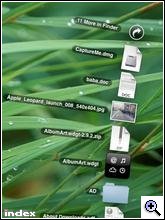
A tálca szélére került a Stacks, ami a prezentációkon nagyon meggyőző volt, élőben már nem annyira. Mert mi ez: alulra rendezett mappák, amikre ha rákattintunk, akkor szellemes alakzatokban az asztalra hányják tartalmukat. Hasznos funkció, mert végre tényleg teljesen tisztán tarthatjuk az asztalunkat, az újdonságnak hála például már a legújabb letöltések sem zavarják az összképet, mert azok a Downloads nevű Stacks-mappába kerültek, de hogy nem alakítja át az életem a szolgáltatás, az biztos.

A másik rögtön látható újítás a felső menüsáv átlátszóvá válása, ami sokaknak nem tetszett, nekem viszont pont de, amiből egyértelműen kiderül, hogy ízlésgnóm vagyok. Csak egy probléma van vele: ha háttérképnek az eddigi kedvenc fekete-fehér fotómat rakom be, nyomasztóan szürke lesz a menüsáv is, úgyhogy most egy vidám, színes képet használok, de az meg nem tetszik.

Átalakult a Finder, a Mac OS X Explorerje is, viszont ezt nekem három nap alatt sem sikerült megszeretnem. A korábbi, rögtön azonosítható színes mappákat elegáns kékesszürkék váltották (érdekes, ha próbálom felidézni őket, mindig lilák), és megváltozott az oldalsó sáv is: mostantól nem a képek, a videók, az alkalmazások vagy a zenék mappája van ott, hanem még a virtuálisnál is virtuálisabb keresőkönyvtáraké, például az összes fotóé. Ezt szó szerint kell érteni, a rendszer megkeresi, és bepakolja (persze csak virtuálisan) az összes hasonló típusú állományt egy helyre, ami leegyszerűsíti a keresést.

Viszont ennek a beosztásnak azért van némi kockázata is, például nehezen tudok elképzelni olyan egészséges kamaszt, akinek nincs egy rakás pornókép a gépén. Ebben az esetben viszont a fényképek mappájába kattintva a következő látvány fogadja az apukát: Miklóska 15. szülinapja, Miklóska a sporttáborban, Miklóska puszit ad a nagyinak, nagymellű nő négy fickóval dupla anál-dupla vagina-formációban (dvda), Miklóska átveszi érettségijét. Mondom, kockázatos, de megvan ennek az előnye is, például nálam az All Movies mappának hála olyan régi nyaralós videók kerültek elő, amikről már rég lemondtam.

Viszonylag sokat lehet pusztítani ebben a sávban, sőt, újabb keresési kategóriákat is beállíthatunk maguknak, úgyhogy akinek az az összes vágya, hogy egy virtuális mappában meglegyen az összes pdf-e, az nyugodtan meghalhat, mert élete beteljesedett. Ez a funkció például előbb jelent meg a Vistában, mint az OS X-ben, de szerencsére az oldalsó sáv kedvünkre átszerkeszthető, úgyhogy akinek az kell, vissza tudja hozni a Tigert.

Újdonság a minden körülmények között jelentkező Cover Flow nézet: ez az iTunesban jelent meg, segítségével az albumok borítói között lapozgatva tudjuk kiválogatni a keresett dalt. Látványos és hasznos extra, főleg olyankor, amikor nem tudjuk, mit akarunk hallgatni, csak keresünk valamit a nyomasztóan halk csönd ellen. A Cover Flow megjelenése a Finderben már inkább csak látványos, mint hasznos, az ember ritkán kezd el böngészgetni a programjai között, mondván: nem tudja eldönteni, hogy most adatbázist akar szerkeszteni, vagy inkább prezentációt készítene. Az Apple büszke rá, hogy az ebben a nézetben megjelenő pdf-ekbe belelapozhatunk, a filmeket egyből le is játszhatjuk, ami tényleg ügyes, csak nem tudom, hogy mikor fogom használni ezt a funkciót.

Képekben a világ

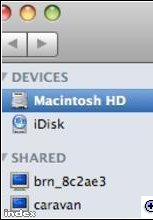
Az viszont valódi öröm, boldogság, hogy mostantól mindenféle előképzettség nélkül böngészhetünk a környező gépek megosztott mappáiban, mert azok úgy jelennek meg a Finder bal oldali sávjában, mintha egyszerű könyvtárak lennének. Sőt, megfelelő jelszó birtokában simán elérhetjük a laptopról a szoba vagy a világ másik felén található asztali gép összes állományát, amit ugyan más operációs rendszer is felkínál, a Leopardban viszont egy ötéves gyerek is el tudja végezni a beállításokat. Vagy ami még durvább: egy 35 éves felnőtt. A rendszert pc-kkel is össze lehet hangolni, ám amíg a Maceket egy iMac-ikon jelöl, addig a hagyományos gépeknek egy crt-monitor jutott, rajta a kék halál. Szerintem egyáltalán nem baj, ha a szoftverkészítőkben van némi büszkeség, meg egy kis humorérzék, bár gyanítom, hogy ezt nem általában valaki, hanem maga Steve Jobs követelte ki. Szintén jó, hogy most már a megosztott gépek mappáiban is tudunk keresni, a Spotlightnak hála akkor is egy másodperc alatt megtaláljuk a kívánt állományt, ha az egy másik gépen van.

Leleplező képek a Cover Flowról

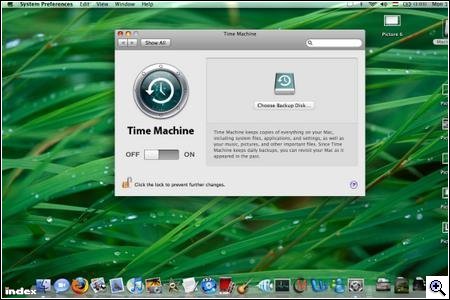
Na, és akkor nézzük a Leopard legjelentősebb újításait, amik hasznosak ugyan, de szerintem egyik sem éri el Dashoard-Spotlight-Exposé hármas szintjét. Itt van például az Időgép, ami egy backup-alkalmazás, az adatok biztonságos tárolását oldja meg észrevétlenül, a háttérből. Az egész rendszer valóban nagyon elegáns, kényelmes, hiszen a Time Machine aktiválása után minden automatikusan történik, a fájlok meg nem vesznek többé el, a háttértár méretétől függően hónapokig, évekig előáshatók lesznek a régi adatok. A rendszer időrendi sorrendbe rendezi dolgainkat, és ha emlékszünk arra, hogy 2007 áprilisában még volt a fotók mappában egy leleplező kép Gyurcsány Ferencről és Orbán Viktorról, ahogy a Parlmanetet elhagyva csip-csip csókát játszanak, elég lesz a kívánt dátumhoz visszalépni, aztán vetni egy pillantást a fényképek könyvtárára. Ott lesz.

A Time Machine kimondottan hasznos újítás, de úgy viszonyul a Spotlighthoz, mint a légzsák a légkondicionálóhoz: utóbbit gyakran használja az ember, a nyári hőségben meg imádja, a felfújódó lufikat meg szerencsés esetben soha. Ráadásul amíg a Spotlight mindegyik Macen működött, addig a Time Machine csak azokon, amikre külső merevlemezt dugott az ember, merthogy csak arra ment a rendszer. Ez persze biztonsági szempontból erősen ajánlott, de attól még a júzerek többségénél plusz beruházást igényel, arról nem is beszélve, hogy a Time Machine nem hajlandó wireless kapcsolaton keresztül kommunikálni a külső merevlemezzel, azt sajnos rá kell dugni a gépre. Még egy tepsi az asztalon, még egy kábel lóg ugyanott, amit állítólag át lehet hidalni azzal, hogy a Base Stationre kötött merevlemez főkönyvtárában létrehozunk egy .com.apple.timemachine.supported nevű fájlt a terminál segítségével, de az ilyesfajta bütykölés még egy bézsszínű pc-n is ellenszenves.

Pillantás

A legjobb új funkció talán a Quick Look. Nem forradalomról beszélek, hanem egy nagyon jól működő, kényelmes szolgáltatásról, aminek hála mostantól nem kell elindítanunk egy célprogramot ahhoz, hogy képeket, videót, vagy prezentációkat nézhessünk, hogy beleolvassunk egy dokumentumba, elég nyomni egy space-t az állományon, és már meg is jelenik az, teljes pompájában. Nem történt más, minthogy az operációs rendszer szerves része lett egy lejátszóprogram, ami a formátumok túlnyomó többségével képes elbánni, sőt, a legalapvetőbb feladatokat (lapozás, pörgetés stb.) is el tudjuk végezni. A Quick Look gyakorlatilag megóv minket a feleslegesen előugró kezelőfelületektől, és ha eddig nem lett volna az: magától értetődővé teszi a fájlok megnézését formátumtól függően.

Helyek

A Spaces megint egy használható funkció, de nem változtatja meg alapvetően az életünket. Ez a szolgáltatás virtuális asztalokat hoz létre, így a különféle feladatokat más-más felületen tudjuk végezni. A háttér, az asztal, a dock állandó, de a futó alkalmazások oldalanként cserélődhetnek. Az egész olyan, mintha lenne négy monitorunk, amik között kedvünkre mozgathatjuk az alkalmazásokat, csak most egyetlen kijelzőnk van, és azon tudjuk váltani az aktuális asztalt. A mozgás a felületek közt könnyű, és a Spaces tényleg segít abban, hogy áttekinthető maradjon az asztal, de már évekkel ezelőtt is le lehetett tölteni a Macre olyan alkalmazást, ami ugyanezt tudta.

Ugyanígy a Boot Camp is létezett már, de a Windows telepítését lehetővé tevő program most először integrált része egy Mac-rendszernek, ráadásul sikerült megoldani a legbosszantóbb problémát is: végre szabadon másolgathatunk a maces és a windowsos partíciók között. Okosabb lett a Mail is, aki .mac előfizető, Gmailt vagy a Yahoo levelezését használja, konfigurálás nélkül kap egy remek levelezőrendszert, amivel mindenféle cifra mailt küldhet, akinek kedve van hozzá. A rendszerbe került egy adatkereső is, így ha például a beérkező levél végén cím, telefonszám, vagy hasonló van, azt a Mail felismeri, és kérésre hozzácsatolja egy létező ismerősünkhöz. Ha viszont meghívást kapunk egy eseményre, pontos dátummal, akkor a szoftver figyelmeztet rá, hogy van-e akkor valami más programunk, vagy szabadon elmehetünk az almaevő bajnokságra.

Átadom a gépem

A Quick Look mellett viszont az iChat újdonságai tűnnek a leghasznosabbnak. Most nem arra gondolok, hogy a videocsetelés közben berakhatunk háttérnek egy száguldó hullámvasutat az arcunk mögé, pedig eddig ez a funkció aratta a legnagyobb sikert ismerőseim körében. Ennél sokkal hasznosabb, hogy mostantól két kattintással tarthatunk prezentációt a drót túlsó végén ülő felhasználónak, és ugyanilyen könnyen mutathatjuk meg neki a nyaralásról készült fotókat. Katt, katt, és már megy is a diavetítés, de elbüszkélkedhetünk könyvünk legújabb fejezetével vagy az almaevő-bajnokságról készült videóval is, a hívott fél látni fogja ezeket.

Megújult a Finder

Ennél még jobb, hogy átadhatjuk partnerünknek az irányítást a számítógép felett: innentől a másik fél a mi asztalunkat látja a monitorán, és azt csinál, amit akar, persze csak amíg hagyjuk. Tudjuk, a Windows XP-ben, MSN-ben is van ilyen, na de mégis hol? Hogyan? Mire kell kattintani? Százból százegy felhasználó nem tudja, az iChatben viszont ott a nyilvánvaló ikon, egy kattintás, és már ki is engedtük a rendszert a kezeink közül. Elsőre ijesztő, valójában viszont megkönnyíti a közös munkát, vagy a segítségnyújtást ismerőseinknek, miközben még az 1,25 megabites vonalamon is kellően jó minőségű kép jött át, és a frissítéssel sem voltak problémák.

Persze a Leopardban van még egy rakás újdonság, kezdve a jelentéktelen, de jóleső finomságoktól egészen a rendszer alapjait érintő, gyorsaságért és stabilitásért felelős változtatásokig. Ezeknek is lehet az eredménye például az, hogy látszólag később merült le a MacBookom akkumulátora, mint Tiger alatt, nem is beszélve arról, ha a Windows valamelyik verziója adja az összehasonlítás alapját, persze lehet, hogy nem változott az energiagazdálkodás, csak nem sikerült megterhelnem a gépet (de).

Összességében a Leopard a legjobb operációs rendszer, amivel eddig találkoztam, de erről túlnyomó részt a Tigerből és a korábbi verziókból hozott képességek a felelősek, a 10.5-ös OS X inkább csak kiegészítette ezt a képet. Ha az elsődleges szempont a kényelem, a felhasználó kiszolgálása, akkor az új verzióval megmaradt az Apple előnye a Microsofttal szemben, de már nem akkora a különbség, mint két éve, a Tiger premierjekor, amikor a konkurens még csak a Windows XP-nél tartott.

Shopline

C-Travel ajánlatok

Hirdetés

Kölcsönre Van Szükséged?
Forint alapú hitelek, rejtett költségek nélkül. Kérj azonnali hitelbírálatot online!
Nyerj őssejttárolást!
Játssz a Krio kvízjátékán a 2o éves őssejttárolásért. Krio – az őssejt életet menthet!